2025年も残すところ10日になり、断捨離の一環としてiPhone内の写真を整理してみました。
iPhone 16 で撮った大切な写真・動画を、万が一のトラブルがあっても失わないようにしたい場合、iCloud・Mac・外付け SSD の 3 段構えでバックアップしておくのが安心です。
ここでは、バックアップ構成として以下の環境を前提に記載します。
- iPhone 16
- Mac Studio M2(macOS Sequoia)
- 外付けストレージ:1 TB SSD
1. ゴールと全体方針
この構成で目指すゴールは次のとおりです。
- iPhone 16 の写真・動画を、iCloud・Mac・外付け SSD に三重保存する
- 非表示アルバムの写真も含めてバックアップする
- 撮影日時・位置情報・Live Photos などのメタ情報もできるだけ保持する
大まかな流れは以下です。
- iCloud 写真で iPhone と Mac を同期
- Mac にすべてのオリジナルをダウンロード
- Mac の写真ライブラリを外付け SSD に丸ごとコピー
- 必要に応じて、ファイルとして書き出し
- 場合によっては、iPhone から直接 SSD にコピー
2. Step 1:iCloud 写真で iPhone 16 と Mac Studio を同期
まずは、iPhone で撮った写真が自動的に Mac に届く状態を作ります。

iPhone 16 側の設定
- 設定 → 自分の名前 → iCloud → 写真
- 「iCloud 写真」をオン
- ストレージ節約を優先するなら「iPhone のストレージを最適化」を選択(オリジナルは iCloud 側に保持される)
Mac Studio 側(macOS Sequoia)
- 「写真」アプリを開く
- メニューバー → 「写真」→「設定」→「iCloud」タブ
- 「iCloud 写真」をオン
- 「オリジナルをこの Mac にダウンロード」を選択
この設定にしておくことで、iCloud 上にあるすべてのオリジナルが Mac Studio にもフルサイズで保存されます。
完全バックアップを取りに行く前に、まずここができていることが前提になります。
3. Step 2:Mac の写真ライブラリを外付け SSD に丸ごとコピー
iCloud から Mac への同期が完了したら、Mac 側の写真ライブラリを外付け SSD にコピーします。
ここには非表示アルバムの写真も含まれます。
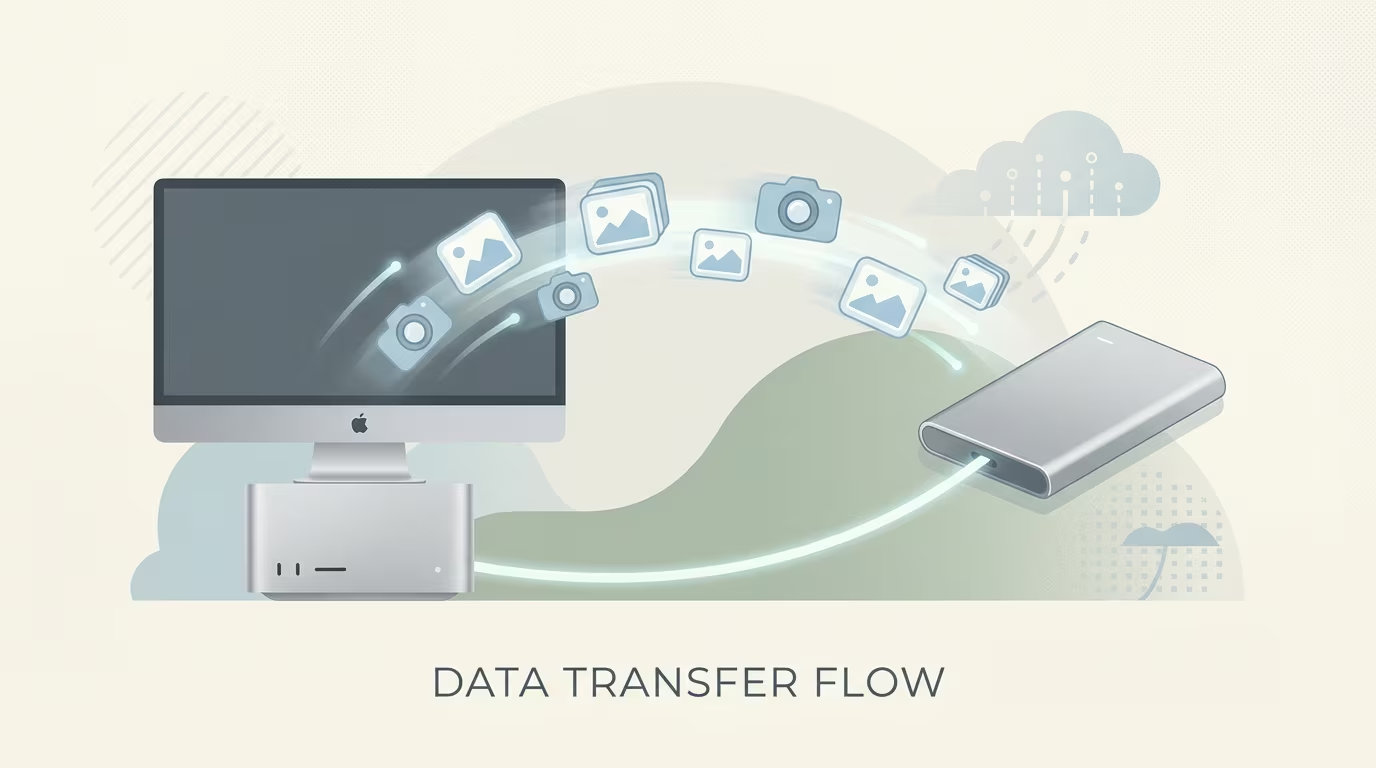
写真ライブラリの場所
通常は以下の場所にあります。
- ユーザフォルダ → ピクチャ(写真)→「写真ライブラリ.photoslibrary」
これは「ファイル」に見えますが、実体はフォルダ構造を内包したパッケージで、写真アプリのデータがすべて詰まっています。
コピー手順
- 「写真」アプリを終了する
- Finder で「写真ライブラリ.photoslibrary」を確認
- 外付け SSD(1 TB)を接続
- SSD 上の任意フォルダ(例:
/Backups/Photos/)にドラッグ&ドロップでコピー - コピーが終わったら、SSD 上の「写真ライブラリ.photoslibrary」をダブルクリックして写真アプリで開き、データが見えることを確認
この中に含まれるもの
- すべての写真・動画(HEIC、JPEG、MOV など)
- アルバム、スマートアルバム、お気に入り
- 編集履歴(トリミング、補正など)
- 撮影日時、位置情報などのメタデータ
- 非表示アルバムの写真
つまり、「写真ライブラリ.photoslibrary」をコピーすれば、写真アプリの世界をそのまま外付け SSD に複製した状態になります。
4. Step 3:iPhone の「非表示」アルバムはどうなるか
iPhone で非表示にしている写真についてもバックアップ対象になります。

非表示アルバムの挙動
- iPhone の写真アプリで「非表示」にした写真は、「非表示」アルバムに移動するだけで削除はされません。
- iCloud 写真がオンの場合、非表示の写真も含めて iCloud に同期されます。
- 同じ Apple ID を使っている Mac Studio の写真アプリにも、「非表示」として同期されます。
Mac 側での表示
- Mac の写真アプリでは、メニューの「表示」→「非表示アルバムを表示」を有効にすると、「非表示」というアルバムが見えるようになります。
- ここに iPhone で非表示にした写真が集まっており、通常の写真と同じくライブラリ内に保存されています。
バックアップへの反映
- 写真ライブラリ全体を外付け SSD にコピーする場合、非表示アルバムの写真も丸ごと含まれます。
- ライブラリごと別の Mac に持って行けば、非表示設定も含めて同じ状態で開くことができます。
5. Step 4:iPhone から直接 外付け SSD/HDD/SD カードにコピーする場合
Mac を介さず、iPhone から直接外付け SSD に写真をコピーする方法もあります。
専用アプリや「ファイル」アプリを使うパターンです。
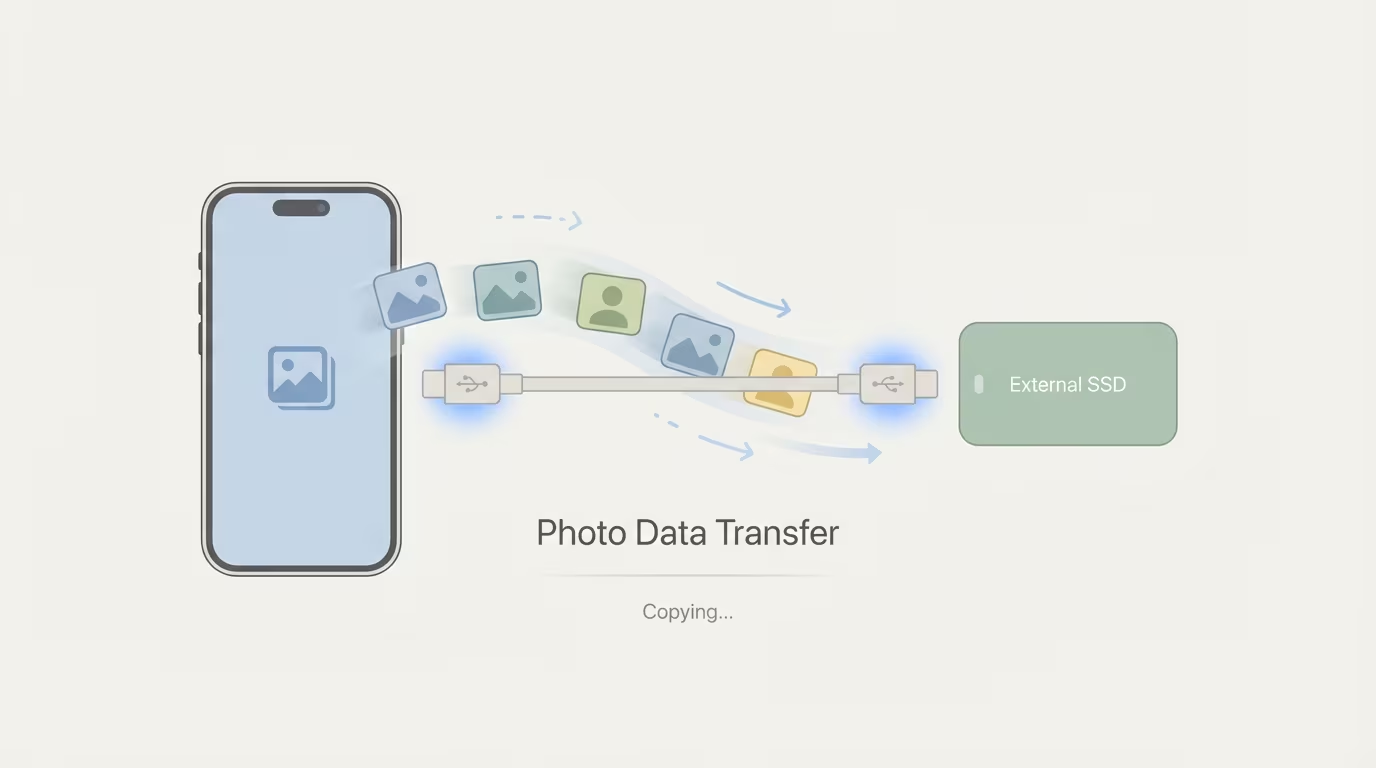
専用アプリ(例:写真バックアップ系アプリ)
- 外付け SSD を USB‑C ケーブルで iPhone に接続
- 対応アプリを起動して「すべての写真をコピー」などのメニューを実行
- 多くのアプリは、「写真」アプリ内の全写真・動画を対象にするため、非表示アルバムの写真も含めてコピーされることが多いです。
- 写真の撮影日時や位置情報などの EXIF 情報は基本的に保持されます。
ただし、アプリによっては非表示を対象外にしていたり、フォルダ構成が独自だったりすることもあるので、利用するアプリの仕様は確認したほうが安心です。
「ファイル」アプリ経由でコピー
- 写真アプリから共有 →「ファイルに保存」で外付けストレージを選ぶ
- こちらも基本的に EXIF メタ情報は保持されますが、ファイルの「作成日」などはコピーした日時になる場合があります。
いずれの方法でも、「非表示アルバムという状態」は維持されず、通常のファイルとしてコピーされる点には注意が必要です。
6. Step 5:Mac からファイルとして書き出して二重保険にする
ライブラリ丸ごとバックアップに加えて、「ファイルとして書き出し」も行っておくと、より堅牢な構成になります。
書き出し手順(Mac Studio)
- 写真アプリで「すべての写真」を選択
- 非表示も含めたい場合は、「非表示アルバムを表示」にして必要な写真を含める
- メニューの「ファイル」→「書き出す」→「○○枚の写真を書き出す」
- 設定例
- 画像形式:オリジナル
- 画質/サイズ:オリジナルサイズ
- メタデータ:すべてのメタデータを含める
- 外付け SSD 上のフォルダ(例:
/Backups/PhotoFiles/2025-12-20/)を保存先に指定
これで、写真ライブラリとは独立した形で、普通のファイルとして写真・動画をバックアップできます。
ライブラリが壊れた場合でも、このフォルダから別のアプリに読み込むことができます。
7. 推奨バックアップ構成(iPhone 16 + Mac Studio + 1 TB SSD)
最終的に、次の構成にしておくと安心度が高いです。
- iCloud 写真
- iPhone 16 の全写真・動画(非表示を含む)をクラウドに保存
- Mac Studio M2
- 「オリジナルをこの Mac にダウンロード」設定で、全データをローカル保存
- 外付け SSD(1 TB)
- 写真ライブラリ.photoslibrary を丸ごとコピー
- 追加で、ファイルとして書き出した写真・動画をフォルダ単位で保存
- 必要に応じて
- iPhone から直接 SSD に一括コピーするバックアップも併用
8. 運用の目安(スケジュール例)
- 毎日
- iPhone を Wi‑Fi 接続しておき、iCloud 経由で Mac と同期されているかざっくり確認
- 毎月
- Mac の写真アプリで写真が最新になっているか確認
- 外付け SSD に写真ライブラリ.photoslibrary を上書きコピー
- 年末など
- 写真をファイルとして書き出して SSD に保存
- 可能であれば SSD を 2 台用意し、片方を別の場所に保管
この運用を続けておけば、iPhone 16 の通常の写真だけでなく、非表示アルバムの写真も含めて、かなり堅牢なバックアップ体制を維持できます。