Mac のランチャーアプリ Alfred の新しいメジャーバージョン、Alfred 6 がリリースされました。
普段から手放せないアプリなので、さっそく Alfred 5 からアップグレードしました。

はじめに
Alfred 6 は 2026年11月18日に公開されました。
この記事では、何が新しくなったのかを簡単に紹介したうえで、Powerpack の Mega Supporter が Alfred 6 のライセンスを受け取って有効化するまでの手順を書きます。
Alfred 5 のアプリ上からはそのまま 6 へ更新できなかったので、同じところで迷う人もいるかもしれません。
Alfred 6 で何が新しくなったのか
公式の What's New ページから、気になったものを抜き出します。
- Alfred UI Toolkit:Workflow から macOS ネイティブの UI を作れる仕組み。サンプルとして Launchpad、Text Transformer、SF Symbols Browser、自分で選んだ LLM と API キーで動く Brain Outsourcing などが用意されています
- 見た目の刷新:Alfred UI はガラス調/フラットのダーク・ライトに対応。Preferences も新しくなり、Workflow Editor を含めてライトモードに対応しました
- 新しい組み込みテーマ:無料ユーザーも使えます
- 連絡先検索の改善:高速化され、デフォルトの結果に連絡先の画像が出るようになりました
- その他:Query History(履歴の保持も可能)、ファイル検索の高速化、Markdown パース改善(テーブル対応)、最大 30 件を表示する Clipboard Viewer など
動作要件は macOS 12 以降です。
個人的には Alfred UI がいちばん大きな変化だと思っています。
いままで Workflow は「リストに結果を出す」ものという印象でしたが、画面そのものを作れるようになったので、できることの幅がかなり広がりそうです。
無料版と Powerpack
Alfred は無料でも使えます。
アプリ起動やファイル検索、Web 検索といった基本機能は無料版で十分です。
ただ、Workflow、クリップボード履歴、スニペット、テーマのカスタマイズなどは有料の Powerpack が必要です。
以前書いた 📄 Alfredで爆速!macOSダークモード切り替えワークフロー紹介 のような Workflow も Powerpack 前提です。
Alfred 6 の Powerpack ライセンスは次の2種類です。
| ライセンス | 価格 | アップグレード |
|---|---|---|
| Single License | £40 | Alfred 6 のみ |
| Mega Supporter | £70 | 以降のメジャーアップグレードも無料 |
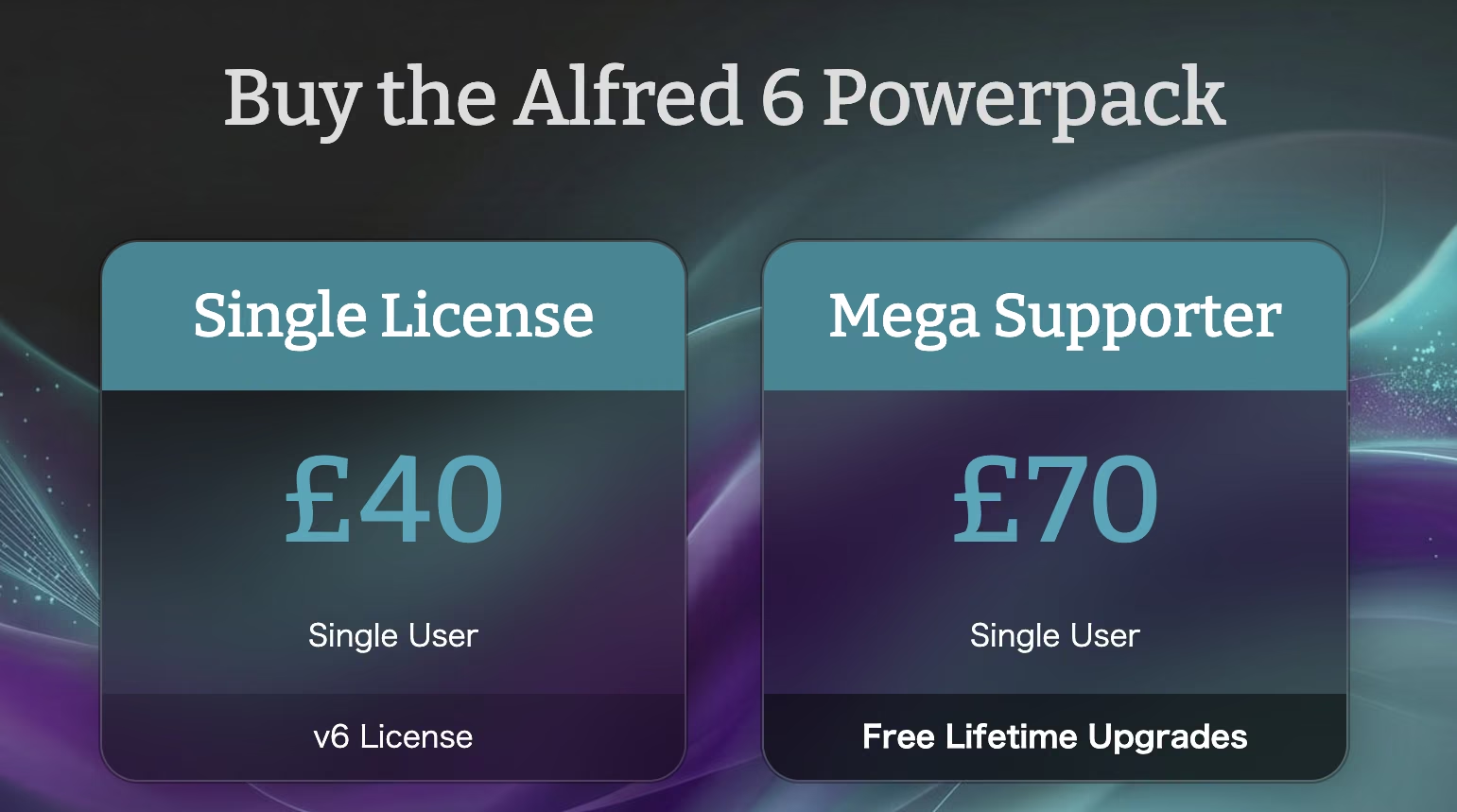
私は以前のバージョンで Mega Supporter を買っていたので、今回のアップグレードは無料でした。
公式によると、2026年に Alfred 5 のライセンスを購入した人も無料で Alfred 6 にアップグレードできます。
メジャーアップデートのたびに悩まなくていいので、長く使うつもりなら Mega Supporter は悪くない選択だと思います。
アップグレード手順(Mega Supporter の場合)
ポイントは、Alfred 6 には新しいライセンスが必要で、Alfred 5 のライセンスをそのまま入れても通らないことです。
公式フォーラムでも、5 のライセンスを 6 に入れて動かないという相談が出ていました。
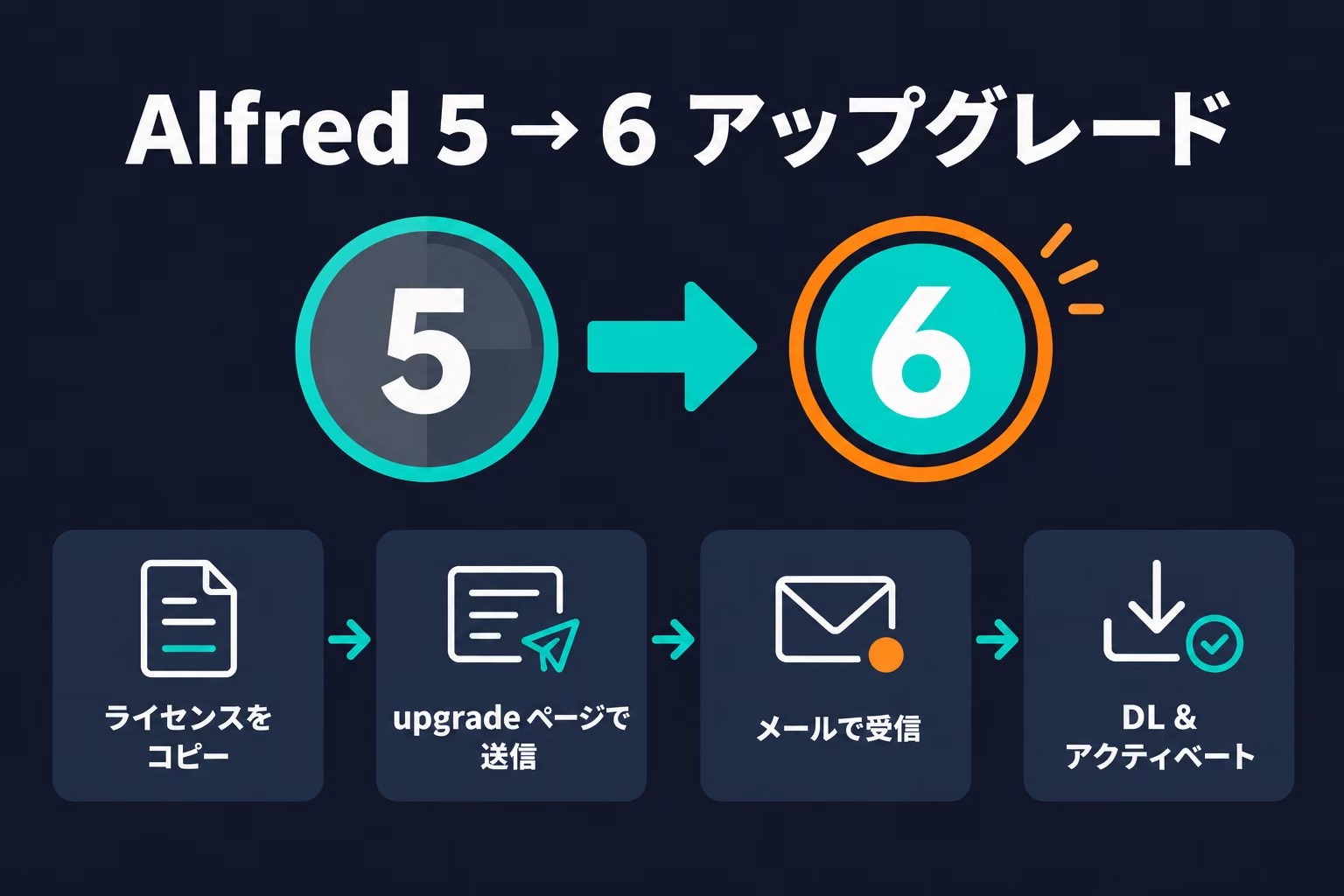
流れは次のとおりです。
flowchart LR
  A[Alfred 5 の<br>ライセンスをコピー] --> B[upgrade ページで<br>貼り付けて送信]
  B --> C[Alfred 6 の<br>ライセンスがメールで届く]
  C --> D[Alfred 6 を DL して<br>Powerpack をアクティベート]
1. Alfred 5 のライセンスをコピーする
Alfred 5 の Preferences を開き、Powerpack タブに表示されているライセンスコードをコピーします。
購入時に届いた件名に「Alfred Powerpack」を含むメールにも、ライセンス情報が書かれています。
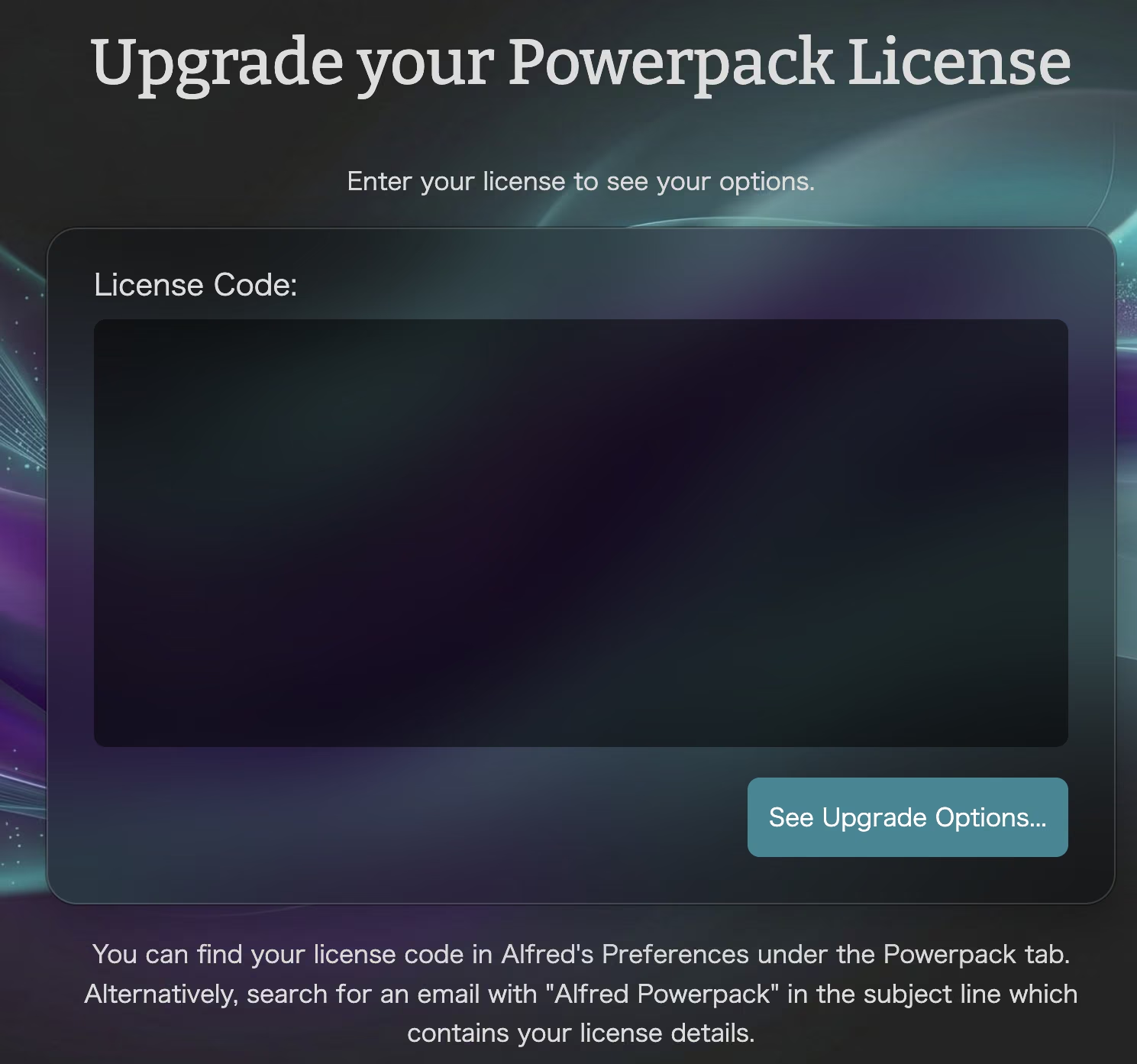
2. upgrade ページでライセンスを送信する
次のページを開き、License Code の欄にコピーしたライセンスを貼り付けて送信します。
https://www.alfredapp.com/shop/upgrade/
Mega Supporter であれば無料アップグレードの対象として扱われ、しばらくすると Alfred 6 の Powerpack ライセンスがメールで届きます。
3. Alfred 6 をダウンロードしてアクティベートする
公式サイトから Alfred 6 をダウンロードしてインストールします。
初回起動時に Migration Assistant が立ち上がり、Powerpack のアクティベート、Alfred 5 の設定の移行、必要な権限の許可を順番に案内してくれます。
ここで、メールで届いた Alfred 6 のライセンス を入力します。
アップグレード前後
| 項目 | Alfred 5 | Alfred 6 |
|---|---|---|
| ライセンス | Alfred 5 用 | Alfred 6 用(新規発行) |
| Workflow の UI | 結果リスト中心 | Alfred UI で独自画面も作れる |
| Preferences | ダークのみ | ライトモード対応 |
設定はそのまま引き継がれたので、ホットキーや Workflow を作り直す必要はありませんでした。
注意点
アプリ内の更新では 6 にならない
私の環境では、Alfred 5 のアップデート確認から Alfred 6 へは上げられませんでした。
公式サイトから 6 をダウンロードし直す必要があります。
ライセンスの取り違えに気をつける
Alfred 6 に入力するのは、メールで届いた新しいライセンスです。
うっかり 5 のライセンスを貼り付けて「あれ、通らない…」となりがちなので、ここだけは落ち着いて確認してください。
まとめ
Alfred 6 は Alfred UI Toolkit の追加と、見た目まわりの刷新が中心のメジャーアップデートです。
Mega Supporter なら無料でアップグレードできますが、ライセンスは新しく発行してもらう必要があります。
手順は「5 のライセンスをコピー → upgrade ページで送信 → メールで届いた 6 のライセンスでアクティベート」の3ステップです。
同じように Alfred 5 から乗り換える人の参考になれば幸いです。