Gmailで大量のメールを一気に削除しようとしたのに、「この検索条件に一致するすべてのスレッドを選択」のリンクが見つからない……そんな経験はありませんか?
実は、Gmail の一括削除機能自体は今でも健在です。
Gmail一括削除機能の現状
Gmail の「検索結果に一致するすべてのスレッドを選択」機能は、現在も利用可能です。
ただし、以前と比べて表示条件が変わり、一部のユーザーにとって分かりにくくなっています。
特に以下のような状況では、一括選択のリンクが表示されないことがあります:
- 検索結果の並び順設定が適切でない
- ブラウザの拡張機能が干渉している
- スマホアプリから操作している
一括削除リンクが表示されない主な原因
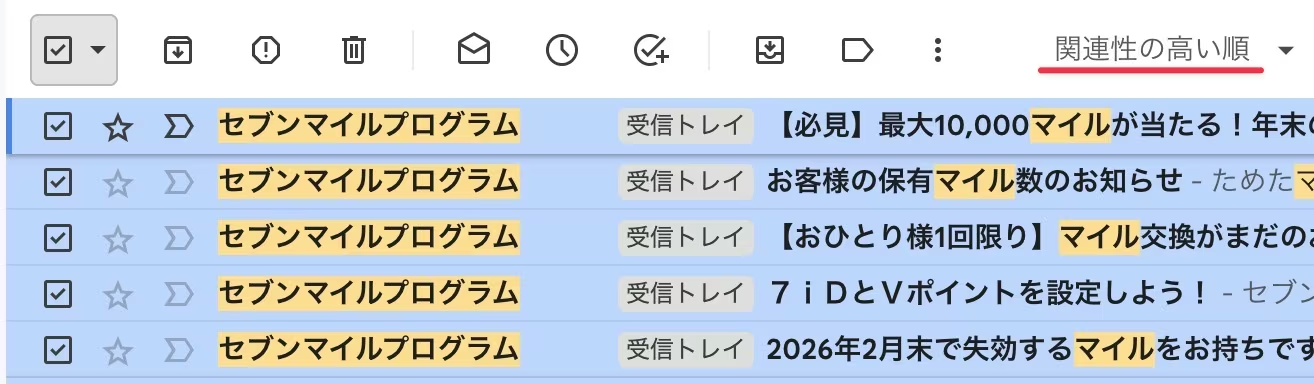
1. 並び順が「関連性の高い順」になっている
最も多い原因がこれです。検索結果の並び順が「関連性の高い順」に設定されていると、一括選択のリンクが表示されないケースがあります。
Gmail の検索結果は、デフォルトで「関連性の高い順」になっていることが多く、この設定では一括削除機能が正常に動作しない場合があります。
“セブンマイルプログラム”でフィルタリングした時の例
2. 表示されているのは一部のメールのみ
検索結果画面で最初に表示されるのは 50〜100 件程度です。ページ上部のチェックボックスで「すべて選択」を押しても、その画面に表示されている分しか選択されていない状態になります。
この状態では、検索条件に一致する全メールを削除することはできません。
3. ブラウザや拡張機能の影響
ブラウザの拡張機能(特にGmail関連のアドオン)や、古いバージョンのブラウザを使っていると、一括選択機能が正しく表示されないことがあります。
解決方法:一括削除を成功させる手順
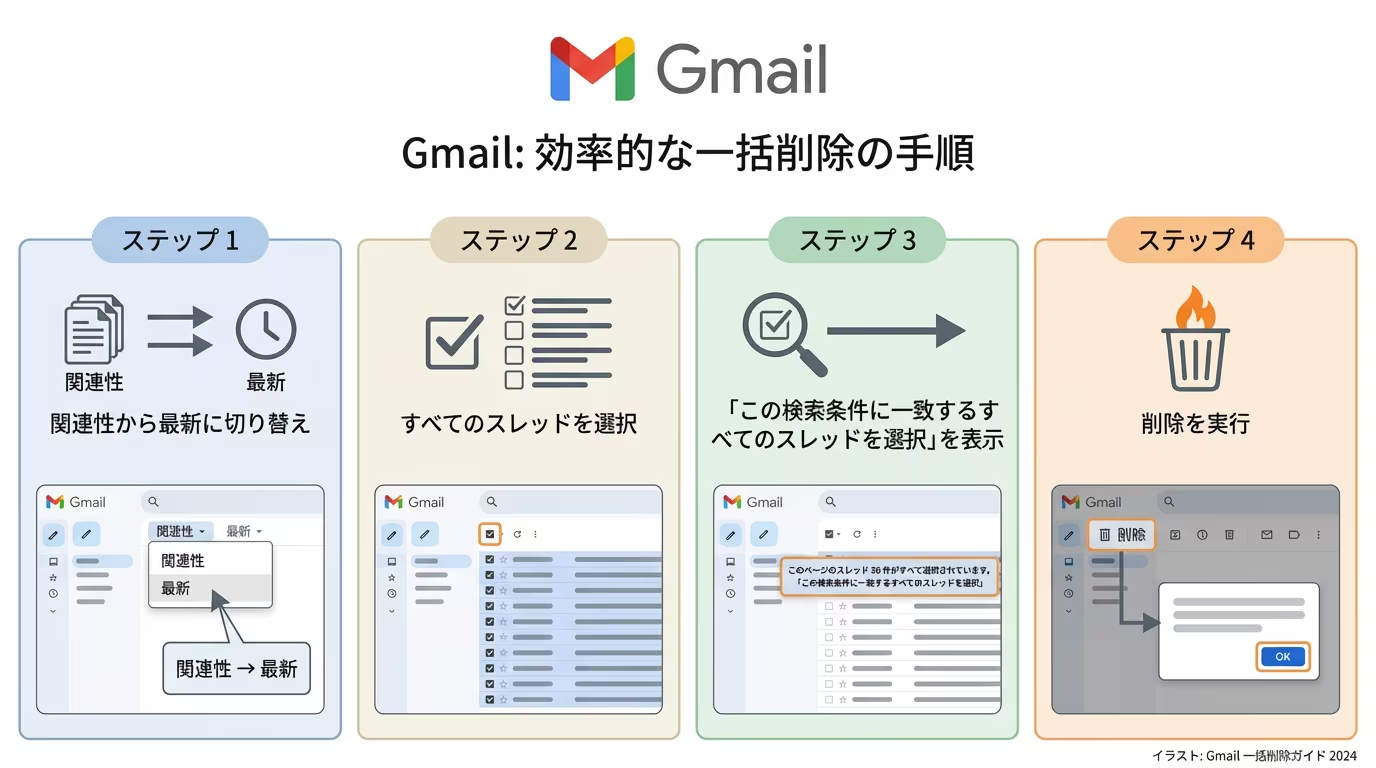
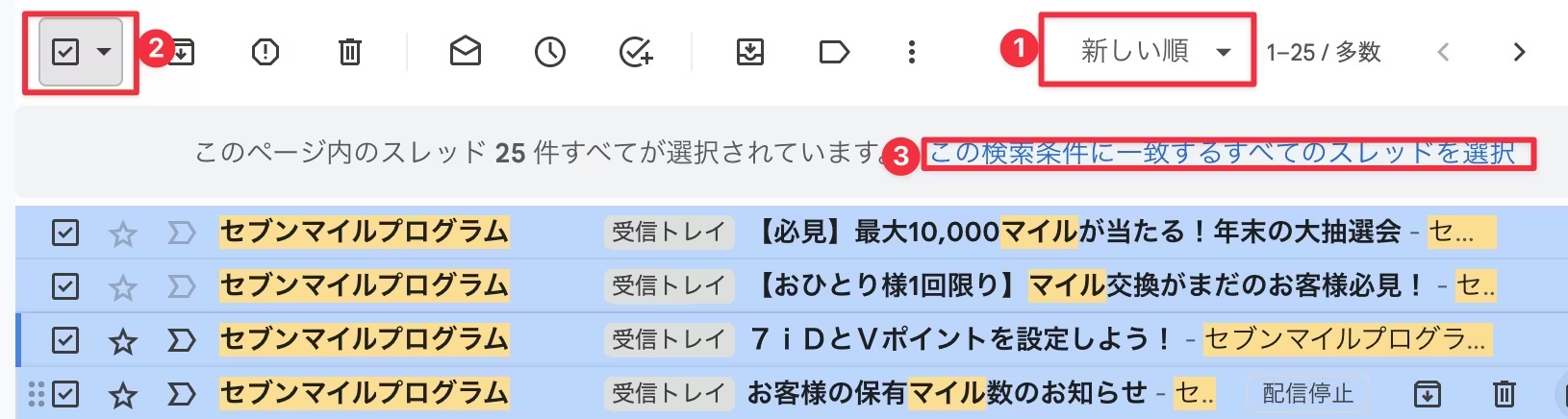
ステップ1:並び順を「新しい順」に変更する
- Gmail で削除したいメールを検索する(例:特定の送信者、古い日付など)
- 検索結果画面の右上にある並び替えボタンを確認
- 「関連性の高い順」から「新しい順(Most recent)」に変更
- 検索結果が再読み込みされます
ステップ2:すべてのスレッドを選択する
- 検索結果一覧の上部にあるチェックボックスをクリック
- 画面に表示されているメール(50〜100件程度)が選択されます
- 一覧上部に青いリンク「この検索条件に一致する◯◯件のスレッドをすべて選択」が表示されます
- この青いリンクをクリック
ステップ3:削除を実行する
- 上部のゴミ箱アイコンをクリック
- 確認ダイアログが表示されたら「OK」を選択
- 大量のメール削除の場合、処理に時間がかかることがあります
それでも解決しない場合の対処法
ブラウザ環境をチェックする
- シークレットウィンドウ(プライベートブラウジング)で試す:拡張機能の影響を排除できます
- 別のブラウザで試す:Chrome、Firefox、Safariなど異なるブラウザで操作してみましょう
- ブラウザの拡張機能をオフにする:Gmail関連の拡張機能を一時的に無効化してみてください
キャッシュとCookieをクリアする
ブラウザのキャッシュやCookieが古い情報を保持していると、正常に動作しないことがあります。キャッシュをクリアしてから再度試してみましょう。
知っておきたい仕様上の制限
スマホアプリでは完全な一括削除ができない
スマホ版 Gmail アプリは、一度に選択できるメール数が 50 件程度までなど制限が強く、PC ブラウザ版のような「検索条件に一致するすべて」の機能を完全にはサポートしていません。
大量のメールを削除する場合は、必ずPCのブラウザ版Gmailを使用することをおすすめします。
大量削除時の処理時間
数千件、数万件といった大量のメールを削除する場合、削除処理がバックグラウンドでしばらく時間がかかることがあります。
しかし、機能自体は有効なので、処理が完了するまで待ちましょう。
効率的なメール管理のコツ
定期的な整理を習慣化する
メールが大量に溜まってから削除するのではなく、定期的に不要なメールを整理する習慣をつけると、一括削除の必要性も減ります。
フィルタと自動振り分けを活用する
Gmail のフィルタ機能を使えば、特定の条件に合致するメールを自動的にアーカイブしたり、ラベルを付けたりできます。これにより、受信トレイの管理が格段に楽になります。
検索演算子を覚える
Gmail の検索演算子(例:older_than:1y で1年以上前のメール)を活用すれば、削除したいメールを効率的に絞り込めます。
まとめ
Gmail で「すべてのスレッドを選択」が表示されない問題は、多くの場合並び順を「新しい順」に変更することで解決できます。
重要なポイント:
- 検索結果の並び順を「新しい順」に設定
- チェックボックスで選択後、青いリンクをクリック
- スマホアプリではなくPCブラウザ版を使用
- ブラウザの拡張機能やキャッシュが原因の場合も
それでも問題が解決しない場合は、ブラウザ環境を変えて試してみてください。シークレットウィンドウや別のブラウザで確認することで、多くのケースで解決できるはずです。
効率的なメール管理で、スッキリとした受信トレイを保ちましょう!